
miércoles, 27 de febrero de 2013

lunes, 25 de febrero de 2013
Libro Dreamweaver cs4
hemos creado un libro llamado el misterio de la cripta embrujada en dreamweaver para poderlo ver desde cualquier sitio con solo internet. Hemos empezado creando un sitio para colocar nuestros elementos a este lo hemos llamado M2c5w07_cmedina .
Una vez creado el sitio en datos locales colocaremos como carpeta de raíz local una carpeta nueva creada en nuestra carpeta web del ordenador y en carpeta predeterminada seleccionaremos una creada dentro de la del sitio llamada img para colocar nuestras imágenes de la pagina y por ultimo en datos remotos en carpeta remota seleccionaremos la carpeta de "wuala" creada anteriormente.
Una vez creado el sitio en datos locales colocaremos como carpeta de raíz local una carpeta nueva creada en nuestra carpeta web del ordenador y en carpeta predeterminada seleccionaremos una creada dentro de la del sitio llamada img para colocar nuestras imágenes de la pagina y por ultimo en datos remotos en carpeta remota seleccionaremos la carpeta de "wuala" creada anteriormente.
viernes, 8 de febrero de 2013
libro indesign
hoy en clase hemos echo un libro llamado el misterio de la cripta.
Hemos empezando creando tres paginas maestras Pagina maestra (para cuerpo del capitulo) Pagina Birlí (para paginas que el texto no ocupa todo su cuerpo de la pagina) y por ultimo la de Principio de capitulo (para primera pagina de capitulo) para después colocoar en ellas la portada portadeta prologo créditos etc...



Hemos empezando creando tres paginas maestras Pagina maestra (para cuerpo del capitulo) Pagina Birlí (para paginas que el texto no ocupa todo su cuerpo de la pagina) y por ultimo la de Principio de capitulo (para primera pagina de capitulo) para después colocoar en ellas la portada portadeta prologo créditos etc...

Después hemos creado los estilos de párrafo para solamente copiar y pegar el texto y a través de los estilos darle una fuente un tamaño en concreto con un solo click y seguidamente hemos creado un estilo de carácter llamado bold para que dentro de un párrafo podamos hacer lo mismo con una parte del texto.

Seguidamente hemos ido volcando el texto a medida que lo colocamos en las paginas correspondientes.
Una vez volcado todo el texto en sus paginas le hemos aplicado los estilos al texto correspondiente.
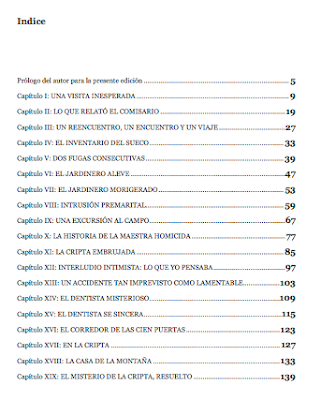
El indice lo hemos creado a través de una tabla de contenido con los estilos creados para este
de titulo le colocaremos indice i en estilo seleccionaremos el de capitols.
En estilos de tabla de contenido colocaremos el de capitols y seguidamente en el tipo de estilo seleccionaremos em estilo de entrada el de "tdc" creado anteriormente, en numero de pagina seleccionaremos después de entrada, estilo bold y por ultimo en entrada y numero ^t (salto de linia forzado).
Así se nos creara nuestro indice automáticamente


Por ultimo hemos diseñado nuestra cubierta para el libro con solapas a ambos lados apartir de unas medidas dadas

martes, 29 de enero de 2013
PREPS
Preps es un software de imposición de que se pueden generar PJTF que se utiliza para información de trabajo en CTP software RIP, también puede dar salida a PDF
martes, 22 de enero de 2013
Elements en blog i inline
Elements en blog:
Elementos HTML de bloque
Mayoría de los elementos HTML se definen como elementos a nivel de bloque o como elementos en línea.
Elementos a nivel de bloque comienzan normalmente (y final) con una nueva línea cuando se muestra en un navegador.
Ejemplos: <h1>, <p>, <ul>, <table>
Elements inline:
Elementos HTML Inline
Los elementos en línea se muestra normalmente sin necesidad de iniciar una nueva línea.
Ejemplos: <B>, <td>, <A> <img>
BOX MODEL
¿Box Model?
Imagina que tus elementos HTML (no importa cuales) son cajas, veamos de que se trata.

Area de Contenido
Todo elemento tiene contenido, no importa si es texto o una imagen. Se encuentra dentro de una caja que es del tamaño exacto de ese contenido, es decir que no hay espacio en blanco entre él y los bordes de la caja:

Padding
Te puedes imaginar al padding como espacio vacío alrededor del contenido, el padding es opcional y es usado para crear espacio en blanco:

Border
Los elementos pueden tener un borde, el borde siempre se encontrará alrededor del padding.
El CSS te permite darle ancho, color y estilo a los bordes.

Margin
El margen es también opcional y rodea al borde, se usa para separar a los elementos visualmente.

Margin y Padding
Puede ser un poquito dificil entender la diferencia entre padding y margin, El margen da espacio entre elementos diferentes mientras que el padding te da espacio extra alrededor del contenido (esto se entiende mucho mejos cuando el elemento tiene un borde).
Piensa en el padding como parte del elemento mientras que el margen rodea al elemento y lo separa del resto.
Aquí hay algunos ejemplos de los que se puede hacer con padding, border y margin
¿Que se puede hacer con el box model?

Guardaremos los estilos de css en una pagina html aparte para después vincularlo ya que los estilos css son para modificar físicamente el diseño.
Suscribirse a:
Entradas (Atom)